Tampilkan postingan dengan label Komputer. Tampilkan semua postingan

Senin, 15 April 2013

CARA MEMBLOKIR PROGRAM TERTENTU DI KOMPUTER


Setiap orang biasanya memiliki games atau aplikasi tertentu yang sering di mainkan di komputer masing-masing. Jika capek main games biasanya kita akan menyimpan untuk kemudian dimainkan di lain waktu. Untuk menghindari tangan jahil anda membutuhkansoftware untuk memblokir aplikasi tertentu di komputer agar tidak bisa diakses orang lain.
Software yang dimaksud bernama AppAdmin, software mungil ini berfungsi untuk memblokir program tertentu yang sudah anda atur sebelumnya. Hal ini dilakukan demi mengantisipasi hal-hal yang tidak diinginkan misalnya : games anda dimainkan orang lain lalu kemudian save-savean anda dihapus/direset.
Cara memblokir aplikasi tertentu dengan AppAdmin sangatlah mudah anda hanya perlu drag & drop software yang ingin anda proteksi. Tentu saja software ini dilengkapi dengan password agar tidak bisa dibuka oleh orang lain, dan hanya anda yang bisa merubah settingan program mana saja yang ingin diproteksi.
appadminAplikasi ini tergolong baru karena baru mencapai versi 1.1. yang masih akan terus dikembangkan agar nantinya bisa lebih baik lagi. Untuk saat ini AppAdmin adalah software gratis namun tidak menutup kemungkinan software ini akan dikomersilkan. Jadi langsung saja download AppAdmin disini.
Masukkan aplikasi atau program yang ingin anda blokir, lalu coba buka program tersebut maka anda akan menemukan jendela baru dengan peringatan pesan eror sebagai berikut “This Program is Blocked by group policy…”
Anda bisa memblokir bermacam-macam aplikasi seperti browser, games, music dan video player, photo editor dan masih banyak lagi. Software untuk memblokir aplikasi tertentu ini bersifat portable dan hanya bisa berjalan di sistem operasi windows saja.

6 CARA MENGATASI KOMPUTER HANG


Cara Mengatasi Komputer Hang . bagaimana Cara Mengatasi Komputer Hang dengan mudah dan cepat, berikut berry blog akan kasih tips trik dan solusi untuk mengatasi komputer yang sering hang.

1. OS yang Rusak Langkah yang efektif untuk OS rusak atau bermasalah adalah reinstall OS tapi alangkah baiknya bila kita tahu pasti masalah pada OS kita selesaikan permaslah tersebut, entah itu masalah crash dengan software atau terinfeksi virus.

2. RAM yang bermasalah
permaslaahan ram sering kali ada pada kaki / soket tembaga yang kotor, bersihkan kaki tembaga dengan cara di gosok menggunakan penghapus pensil supaya kotoran yang menempel bisa hilang.

3. Hardisk yang tua atau cacat
untuk hardisk yang tua atau yang bermasalah sebaiknya partisi ulang atau Format FULL, tapi untuk hardisk cacat (baru) sebaiknya segera di tukarkan sebelum masa garansi habis.


4. Power Supply Drop
Kerusakan pada power supply banyak diakibatkan pada panasnya suhu pada power supply, untuk, untuk pencegahannya pada posisi penempatan PC yang mempengaruhi sirkulasi udara power supply dan juga debu yang menempel hendaknya kita bersihkan maksimal 2 bulan sekali

5. Motherboard Rusak
Untuk motherboard jika sudah banyak komponen yang terbakar lebih baiknya kita ganti motherboard tersebut karena bila kita ganti dengan part yang di jual di pasaran tidak akan bertahan lama dan juga berdampak buruk pada processor

6. Debu dan kotoran
permasalahan sepele ini sering kali kita lupakan, sebaiknya kita jadwal maksimal 2 bukan sekali untuk melakukan pembersihan debu dan kotoran di Komputer kita, agar performa komputer tidak terlalu menurun.
Semoga solusi ini bermanfaat untuk mengatasi 6 masalah komputer hang yang sering terjadi dan juga bagi yang belum pernah melakukan langkah ke 6 lebih baik anda lakukan sekarang, karena mencegah lebih baik dari mengobati.

demikian 6 cara mengatasi komputer yang hang , semoga bermanfaat untuk sobat semua .

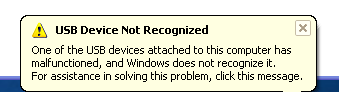
cara Mengatasi “USB Device Not Recognized”


Mungkin sebagian kita pernah mengalami masalah ketika USB flash drive atau media berbasis USB tiba-tiba tidak terdeteksi oleh Windows, dengan muncul pesan “USB Device Not Recognized” atau pesan lainnya. Hal itu bisa disebabkan oleh berbagai hal, berikut beberapa cara yang bisa dicoba untuk memperbaiki masalah tersebut.

Untuk memastikan bahwa bukan USB drive kita yang bermasalah (rusak), sebaiknya dicoba memasang di komputer atau laptop lain jika ada. Jika di komputer lain USB masih terdeteksi dengan normal, berarti komputer (windows) kita yang bermasalah dan beberapa cara berikut bisa dicoba untuk mengatasinya.

Restart Komputer

Cara paling awal yang bisa dilakukan, mungkin hal ini bisa memacahkan masalah tersebut.

Melepas kabel power supply (battery untuk laptop)

Mungkin cara ini memang tidak populer (bisa dikatakan ‘aneh’), tetapi ketika membaca berbagai tanggapan akan permasalahan ini di situs Microsoft, ternyata menggunakan cara ini banyak yang berhasil. Caranya dengan mematikan komputer kemudian melepas kabel power supply (listrik) yang terpasang ke Komputer, kemudian tunggu satu atau beberapa menit dan pasang kembali kabel power tersebut.
Untuk laptop, melepas kabel saja belum cukup, tetapi juga harus melepas battery laptop dan tunggu beberapa menit kemudian pasang kembali. Jika langkah ini berhasil, kemungkinan yang bermasalah di chipset Motherboard komputer tersebut. Dengan melepas power supply, maka motherboard akan melakukan inisialisasi ulang sistem didalamnya.

Gunakan System Restore

Jika System Restore di komputer aktif, kita bisa mengembalikan setting dan konfigurasi sistem komputer ke waktu atau keadaan sebelum USB tidak terdeteksi. Perlu di ingat bahwa dengan sistem restore, maka program atau aplikasi yang ada setelah waktu/tanggal Restore akan hilang (tergantung setting drive mana yang di monitor).
System Restore bisa diakses melalui menu Start > Programs > Accessories > System Tools > System Restore.

Uninstall USB Host Controller melalui Device Manager

Langkah ini juga dilaporkan banyak yang berhasil mengatasi masalah USB Device Not Recognized. Langkah detailnya sebagai berikut :
  1. Buka COntrol Panel dan pilih Device Manager. Atau klik kanan My Computer dan pilih Properties, kemudian pilih menu Device Manager. Cara lain ketikkan Devmgmt.msc di meu Run dan klik OK, selanjutnya dari window yang muncul pilih Device Manager
  2. Pilih “Universal Serial Bus Controllers” ( biasanya terletak di bagian paling bawah), dan klik dua kali untuk melihat tampilan seperti berikut:
  3. Klik kanan dari daftar yang ada kata-kata “Host Controller” kemudian pilih Uninstall. Lakukan satu persatu, ingat yang ada kata “Host Controller” saja, kecuali ada masalah dengan port USB lainnya (sesuai dengan di daftar yang ada)
  4. Setelah selesai Restart, maka Windows akan otomatis melakukan installasi ulang driver USB di komputer
Jika setelah restart windows tidak melakukan installasi ulang driver USB, buka kembali Device Manager, dan klik kanan “Universal Serial Bus COntrollers” kemudian klik menu “Scan for hardware changes”. Biasanya langkah diatas bisa mengatasi masalah USB tidak terdeteksi.

Gunakan Microsoft FixIt

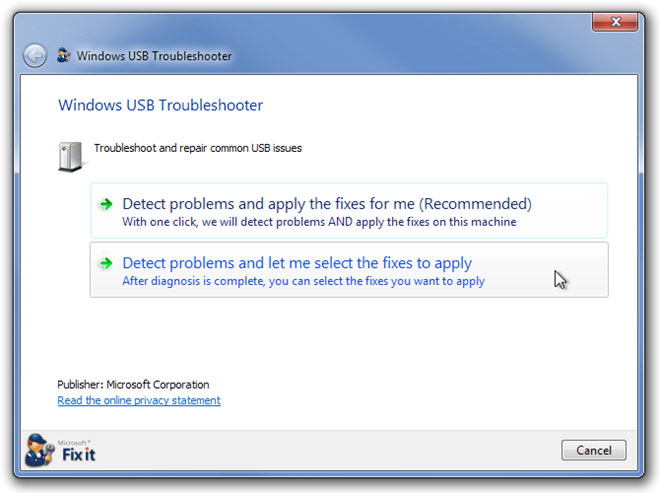
Mungkin ini cara yang di rekomendasikan, yaitu dengan menggunakan Tools dari Microsoft yang didesain khusus untuk mengatasi masalah USB yang tidak terdeteksi. Kunjungi halaman Diagnose and fix Windows USB problems automatically, selanjutnya klik tombol Run Now, maka ada di download tools kecil FixIt. Setelah selesai jalankan file tersebut (memerlukan koneksi internet untuk menggunakan program ini, karena akan mengunduh file yang lebih besar dari Microsoft).

Alternatifnya download versi Offline yang sudah saya downloadkan dan saya upload ke DropBox berikut FixIt Windows Xp,Vista,7 (26 MB) atau FixIt Windows 7 ( 10 MB). Buka folder FixIt Portable dan jalankan file Launch Fix it.exe.
Mungkin masih ada (banyak) berbagai cara lain yang bisa dicoba, termasuk menggunakan software pihak ketiga

Mengatasi Fake Serial Number Pada IDM


Siapa yang tidak tau dengan yang namanya IDM, pasti buat kalian yang senang download sudah tentu akrab dengan Internet download manajer, karena software ini sangat bermanfaat untuk mempercepat proses saat download hingga 10x lipat. Namun sekarang tidaklah mudah untuk melakukan patch terhadap IDM, kita sering mendapat masalah dengan fake serial number karena mungkin pihak pembuatsofware ini telah menyempurnakan keamananya. Pada posting kali ini saya akan berbagi tips trikMengatasi Fake Serial Number Pada IDM agar kita bisa menikmati kembali proses download cepat menggunakan software IDM.

Cara mengatasinya sangat mudah tanpa harus install ulang hee, kita hanya perlu menghapus registrasi data yang sebelumnya sudah tersimpan saat pertama melakukan instalasi software IDM. Anda tidak perlu menghapus registrasi data sebelumnya secara manual hehe karena saya sendiri tidak tau caranya, kita cukup menggunakan tool dibawah untuk menghilangkan fake serial number dan menjadikan IDM full version.
Silahkan ikuti langkah-langkah di bawah :
  1. Download patch untuk menghapus fake serial number silahkan Klik Disini 
  2. Setelah download extract file tersebut kemudian buka patch IDM.
  3. Setelah terbuka maka tampilanya seperti gambar dibawah,,
  4. Klik "Patch Server Check"
  5. Kemudian "Clear previous registration Data"
  6. Setelah itu Masukan kode serial dbawahnya untuk registrasi IDM


Selesai...

"Semoga tips Mengatasi Fake Serial Number Pada IDM bisa membantu dan bermanfaat untuk teman-teman terutama untuk yang hoby download dan mengalami masalah dengan fake serial."
http://www.ziddu.com/download/16805376/PatchIDM-DumukStruck.rar.html

Menembus dan Mengapus File PDF

Menembus Batasan Password File PDF, Menghapus Password File PDF Dan Menghilangkan Password File PDF, Crack Password File PDF sampai Melakukan Perubahan, Penambahan Serta Penghapusan Konten Pada File PDF Tersebut.
Mungkin Anda pernah menjumpai file PDF yang tidak dapat dicetak, diedit, atau bahkan tidak dapat dibuka (bukan karena rusak). Hal seperti ini terjadi karena sang pembuat document tidak ingin karyanya untuk dicetak, dirubah, ataupun dibuka di perangkat yang tidak memiliki hak terhadap file PDF tersebut. Di sini Anda akan dituntun untuk menembus batasan ini, menjadikan PDF yang Anda inginkan agar dapat dilakukan pencetakan maupun pengeditan.
Ikuti petunjuk di bawah ini :
1. Siapkan file PDF yang terpassword, sebagai contoh adalah CN-ZINE-15 (Codenesia Magazine edisi 15), sebuah majalah elektronik dari  Codenesia (Forum sebelah), dimana setiap keluar edisi, selalu diproteksi dengan password. Entah untuk apa, atau mungkin memancing kreatifitas pembaca untuk membuat artikel seperti ini.
2. Buka file PDF yang Anda inginkan tersebut dengan PDF editor/viewer yang menurut Anda paling lengkap dan dapat diandalkan. Nah saya menggunakan Nitro PDF sebagai program aplikasi untuk membukanya. Ketika dibuka, hasilnya kurang lebih akan seperti ini :

Terdapat tulisan “This document is restricted or has limited access to some features” atau semacamnya yang menyatakan bahwa file PDF tersebut memiliki batasan pengeditan. Langkah kedua ini hanyalah untuk memastikan saja, tidak perlu dilakukan bila Anda sudah mengetahui bahwa file tersebut telah direkayasa sedemikian rupa.
3. Kini kita tau bahwa file PDF ini telah diproteksi. Selanjutnya download dan buka file program aplikasi bernama “PDF Decrypter Pro”. Klik “Decrypt PDF” lalu pilih dokumen yang ingin dihilangkan batasannya.

Hasilnya seperti gambar di atas, sekarang buka file PDF seperti biasa, kita coba melakukan sedikit pengeditan. Hasilnya akan seperi ini :


PDF sudah berubah, selamat belajar dan semoga bermanfaat ;-)

CARA MENGATASI ADAPTOR LAPTOP BERKEDIP

Adaptor laptop adalah salah satu komponen penting dari laptop. Tanpa adaptor ini, laptop tidak akan bisa digunakan, karena tidak ada sumber tegangannya. Adaptor  laptop ini banyak juga yang mengalami masalah, di antaranya adalah berkedipnya lampu adaptor ketika digunakan untuk mengisi batery laptop. 
Jika anda mengalami lampu adaptor anda berkedip, kemungkinan besar sudah terjadi kerusakan pada adaptor anda. Dan saran kami, jangan gunakan sementara adaptor laptop maupun laptop anda sebelum ketahuan secara pasti kerusakan yang terjadi.
Jika adaptor laptop  yang berkedip ini tetap digunakan, hal ini akan sangat berbahaya, karena bisa menyebabkan :

  • Baterai anda bisa mati
  • Salah satu komponen pada mainboard atau adaptor terbakar menyebabkan laptop mati total.
Lampu adaptor laptop yang berkedip menandakan adanya konslet atau arus pendek pada mainboard atau pada adaptor.
Cara mengatasi adaptor laptop berkedip  adalah sebagai berikut:

  • Coba laptop dengan adaaptor lain yang satu merk. Bisa pinjam ke teman anda. Jika sewaktu di coba adaptor tersebut masih berkedip atau tidak menyala sama sekali, atau lampu indikator di laptop yang biasanya biru menjadi warna lain. Maka dapat dipastikan ada yang konslet pada laptop anda.
  • Kemudian coba adaptor laptop anda pada laptop lain sama atau yang kompatibel (satu merek, lihat voltase dan amperenya). Jika adaptor masih berkedip, maka adaptor andalah sepertinya yang bermasalah.
  • Gunakan multitester untuk mengukur apakah arus dan voltase adaptor laptop masih normal yaitu sesuai dengan voltase dan arus yang tertera di label adaptor laptopnya. Hal inilah yang biasa dilakukan oleh teknisi laptop untuk mengetahui apakah adaptor atau mainboard laptopnya yang rusak.
Apa yang bisa anda lakukan jika menemui kasus adaptor laptop berkedip ini?
  • Jika laptop atau adaptor anda masih garansi, segera bawa ke service center terdekat.
  • Jika laptop atau adaptor anda sudah tidak dalam masa garansi, coba di service di tempat terpercaya anda.
  • Atau jika hanya adaptor laptop anda yang rusak, bukan mainboard laptopnya, anda bisa langsung membeli adaptor laptop yang baru.
Apa resikonya jika adaptor laptop berkedip itu di perbaiki?
Pada intinya, adaptor laptop berkedip itu  bisa diperbaiki, akan tetapi sangat tidak kami rekomendasikan. Adaptor hasil reparasi sangat beresiko. Jika adaptor hasil service ini rusak lagi, maka mainboard laptop anda menjadi taruhannya. Jadi saran kami ganti dengan adaptor laptop asli atau kalau mau yang lebih murah cari yang KW1 yang beredar di pasaran, atau anda bisa membeli adaptor 2nd yang masih bisa digunakan dan belum pernah diservice.
Apakah masih bisa diperbaiki jika yang rusak mainboard laptopnya?
Sebelum memastikan apakah yang rusak itu mainboard laptopnya, anda perlu melakukan test terhadap DC boardnya atau port adaptor di mainboard laptop anda. Biasanya yang sering dialami, jika bukan adaptor laptopnya yang rusak, kemungkinan terjadi salah satu kerusakan di bawah ini :

  • DC Konektor boardnya atau port adaptor pada mainboard laptop anda mengalami retak di solderannya akibat sering di pasang dan dicabut dengan tidak hati-hati.
  • Jalur mainboard memang ada yang konslet. Jika mainboardnya sampai terbakar, maka prosentase keberhasilan perbaikan akan sangat tergantung kepada tingkat kerusakan, ketersediaan sparepart, dan kehandalan teknisi yang mengerjakan.
Ok, demikian sedikit uraian tentang cara mengatasi adaptor laptop berkedip. Semoga artikel ini bisa menjadi inspirasi buat anda yang sedang mengalami hal ini.

Cara Melumpuhkan DeepFreeze


Deep Freeze memang aplikasi “aneh bin ajaib”. Aplikasi ini bisa “membekukan” harddisk sehingga perubahan-perubahan yang terjadi pada system akan lenyap saat komputer di restart. Namun, saat kita mencoba mengUninstallnya, seringkali kita mengalami kesulitan. Belum lagi kalau kita lupa passwordnya.
Di bawah ini akan saya coba ulas berbagai tips untuk menghabisi Deep Freeze yang saya kumpulkan dari beberapa sumber. Semoga bisa membantu anda.
============Pake xDeepFreeze=============
1. Download xDeepFreeze di sini.
2. ekstrak ke C:\xDeepFreeze
3. Jalankan file Run_Me.exe. Muncul file “mcr.bat” dan “XDeepFreeze.exe” akan terload.
4. Pada XDeepFreeze, Tekan “Stop DeepFreeze”, untuk menghentikan “frzstate.exe”
5. Bersihkan registry yang dibuat Deep Freeze saat instalasi, tekan “Clean Registry”.
6. Jalankan command.com di folder C:\xDeepFreeze
7. Jalankan mcr.bat. Ini akan membersihkan file “persifrz.vxd”.
8. Klik Exit. Deep Freeze tinggal sejarah.
============Pake Deep Unfreezer (Deep Freeze dibawah v.6)=============
1. Download Deep Unfreezer di sini.
2. Jalankan aplikasi. Klik Load Status.
3. Pilih Boot Thawed. Klik Save Status.
4. Reboot
============Pake PE Builder (Live CD Windows)=============
Cara yang satu ini saya kutip dari Wikianswer. Aplikasi yag harus disiapkan adalah PE Builder. Anda bisa mendapatkannya di sini. Selain itu, anda membutuhkan file instalasi Windows (XP Home/ Pro dengan minimal SP 1 atau Server 2003).
Langkah-langkah yang harus dilakukan cukup panjang. Pertama-tama, kita harus membuat CD Startup Windows.
1. Pastikan sistem memiliki ruang kosong 500 MB.
2. Copy file instalasi Windows ke folder khusus di Harddisk.
3. Install PE Builder, lalu jalankan aplikasi ini.
4. Setelah menyetujui License Agreement, akan muncul tampilan utama PE Builder.
5. Masukkan lokasi file instalasi Windows.
6.Pada dialog PE Builder, pilih opsi “Burn CD/DVD”. Ketika anda menggunakan CD RW (bisa dihapus), pastikan bahwa pilihan “AutoErase RW” diaktifkan. Pilihan “burn using” harus diset ke “StarBurn”. Kalau anda ingin CD otomatis dikeluarkan setelah proses burning selesai, centangi “Eject after burn”. Pilih cd writer anda dari daftar device.
7. klik “build”. PE builder akan meminta ijin membuat direktori BartPE, jawab Yes.
8. Lisensi dari Microsoft Windows tampil. Baca dan pilih agree untuk melanjutkan.
9. Tunggu sampai selesai.
Langkah selajutnya, silakan retart komputer dan masuk ke BIOS. Ubah urutan booting agar boot melalui CD. Setelah masuk ke live CD Windows, lakukan langkah-berikut.
1. Jalankan regedit.
2. Buka menu Find dan masukkan “UpperFilters”. Jangan lupa centangi “only the Values”.
3. Jika telah ditemukan, lihat apakah terdapat baris yang mencantumkan driver Deep Freeze (DeepFrz atau DepFrzLo) lalu hapus. hapis juga baris untuk ThawSpace (ThwSpace), biarkan sisanya. Tekan F3 untuk melanjutkan pencarian dan ulangi proses diatas sampai value UpperFilters tidak ada di key HKLM\MySystem.
4. Tuju ke HKLM\MySystem\Select lalu buka value bernama Default. Di sini terdapat key untuk control set yang akan digunakan system saat booting. Jika nilainya 1 maka akan tertulis ControlSet001, jika 2 akan tertulis ControlSet002, dst. Ingat control set itu
5. Lalu tuju ke HKLM\MySystem\ControlSetXXX(sesuai default)\Services lalu hapis key yang bernama driver Deep Freeze (DeepFrz atau DepFrzLo dan DepFrzHi). Lalu hapus juga driver ThawSpace (ThwSpace).
6. Reboot system secara normal.
7. Selesai sudah.
Bila ada langkah-langkah yang kurang jelas, silakan periksa referensi.

cara menyembunyikan file di file gambar

ni merupakan cara untuk menyembunyikan file didalam komputer kita ataupun cara mengirim pesan ke orang lain secara rahasia, dimana file tersebut kita masukkan kedalam sebuah gambar jpg, png ataupun jenis file gambar lainnya. Bahkan file tersebut bisa kita lindungi dengan password (akan dijelaskan dalam postingan yang akan datang) 

Untuk melakukan itu semua kita memerlukan Program Kompresi file yaitu 7zip. 

7zip bisa didownload disini : 

Sebenarnya winrar, winzip juga bisa kita pakai.

Dalam Contoh ini, saya menggunakan Windows Xp, (bukan berarti untuk Windows lainnya cara ini tidak berfungsi).  

Berikut tahapannya :
  • Buatlah folder di drive D (atau dimana saja, agar mudah kita jangkau pade mode dos command). Misalkan dalam hal ini nama foldenya "xxx" pada drive D (D:\xxx)


  • Siapkan sebuah gambar jpg, png atau apalah... rename gambar itu dengan nama "gambar" (untuk memudahkan saja) Dan Siapkan juga 2 file yang akan dimasukkan didalam gambar  :

  1. File mp3 dengan nama file01.mp3
  2. File notpad dengan nama file02.txt
  • Simpan ketiga file diatas kedalam folder "xxx" di drive D
Cara Menyimpan Semua Jenis File Kedalam Sebuah Gambar

  • Sorot file01 dan file02 dengan mouse dan klik kanan untuk dikompressi menjadi xxx.zip

Cara Menyimpan Semua Jenis File Kedalam Sebuah Gambar

Cara Menyimpan Semua Jenis File Kedalam Sebuah Gambar
  • Buka dos command = Jendela+R di keyboard atau Buka klik tombol Start > Run, lalu ketikCMD dan tekan enter

Cara Menyimpan Semua Jenis File Kedalam Sebuah Gambar
  • Ketik D: lalu tekan enter
  • Masuk ke direktori dengan mengetik cd xxxlalu tekan enter
  • Ketik copy /b gambar.png + xxx.zip gambar.png lalu tekan enter
  • Tutup jendela dos command

Tahapan selesai.

Untuk mengetahui bahwa yang dilakukan telah benar, kita bisa memeriksanya di windows explorer, terlihat kbbesaran file gambar akan bertambah dari sebelumnya, itu menandakan gambar telah dimasuki file kompresi tadi.

Cara Menyimpan Semua Jenis File Kedalam Sebuah Gambar

Klik kanan pada gambar dan sorot 7zip lalu klik open archive, 

Cara Menyimpan Semua Jenis File Kedalam Sebuah Gambar
Akan terlihat kedua file tadi didalamnya

Cara Menyimpan Semua Jenis File Kedalam Sebuah Gambar

Demikian pola dan cara menyembunyikan file..
selamat mecoba

Membuat CD Presentasi Power Point

Jika anda memerlukan banyak copy dari presentasiyang anda buat maka membuatnya dalam bentuk CDakan lebih bagus bukan? Akan menjadi repot jika anda lakukan semuanya secara manual. Seperti membuat CDtersebut menjadi autoplay. Pasti repot deh. hehe.

Nah dari pada repot-repot, mending kita gunakan fasilitas yang ada di Microsoft Power Point itu sendiri. Kali ini blog ini ingin berbagi cara membuat CD Autoplay Microsoft Power Point. Power Point yang digunakan di sini adalah MS PowerPoint 2003.

Bagaimana membuat CD Presentasi Autoplay?

1. Buka menu File -> Package For CD.
2. Kemudian kotak dialog 'Package for CD'

Kemudian beri nama untuk CD yang akan anda buat, maksimal 16 karakter.
3. Secara default hanya akan ada satu slide presentasi yang sekarang anda buka saja yang dimasukkan ke dalam CD. Anda bisa menambahkan file slide presentasi lain dengan mengklik tombol Add Files.
4. Secara default juga seluruh file pendukung dimasukkan ke dalam CD, supaya anda bisamenjalankan CD tersebut tanpa memerlukan PowerPoint yang terinstall di komputer. Anda bisa menggantinya dengan mengklik tombol options.

5. Setelah selesai menentukan options, sekarang saatnya anda melakukan proses burn dengan menekan tombol Copy to CD. Anda juga bisa menyimpan file tersebut ke dalam folder tanpa di burn dengan menekan tombol Copy to Folder.

Cara Mengatasi Program "Has Stopped Working "

jumpai ketika sedang menjalankan sebuah software atau game yang baru saja diinstall keluar pesan  'Program Has Stopped Working' . Jika sudah seperti itu biasanya windows menyarankan untuk segera keluar dari software tersebut. Pasti anda marah? haha sudah download lama-lama malah gagal pada saat launch. Nah tutotial dibawah ini mungkin bisa anda gunakan untuk mengatasi 'Program Has Stopped Working'. Dengan cara yang sangat mudah, ini bisa dilakukan oleh siapapun


Berikut langkah-langkahnya:

  • Tekan Windows + Pause break, atau kalau masih bingung, Control Panel > System and Security > System. maka akan muncul seperti gambar dibawah ini


  • Lalu Pilih "advance system setting"

  • Setelah terbuka klik pilih "performance" klik "setting"

  • Kemudian centang "Turn on Deep all program and service except" tinggal add program yang crash. kemudian klik open.


  • Selesai, nah sekarang cobalah kembali mengetes program yang tadinya error Has Stopped Working.

NOTE : Jika masih belum berhasil, semua AV non-aktifkan, di mode compatibility gonta-ganti sampai tidak crash (caranya, klik kanan programnya - propertis - compatibilty).


Untuk ganti win sp3 ke win vista sp2 tinggal centang "run this program in compatibitly mode for :" kalau pakai windows7 biasanya di mode compatibiltynya. kalau win XP sp3 ya Vista SP2 bisa juga win xp sp2.